Bybit 가입방법 | 회원가입 및 KYC 인증 가이드
바이비트(Bybit) 회원가입부터 본인인증(KYC), 보안설정까지 순서대로 따라할 수 있도록 정리한 가이드입니다.
📋 준비물 : 주민등록증 또는 운전면허증
📱 스마트폰 권장
🔒 KYC 완료 후 대부분의 서비스 이용 가능
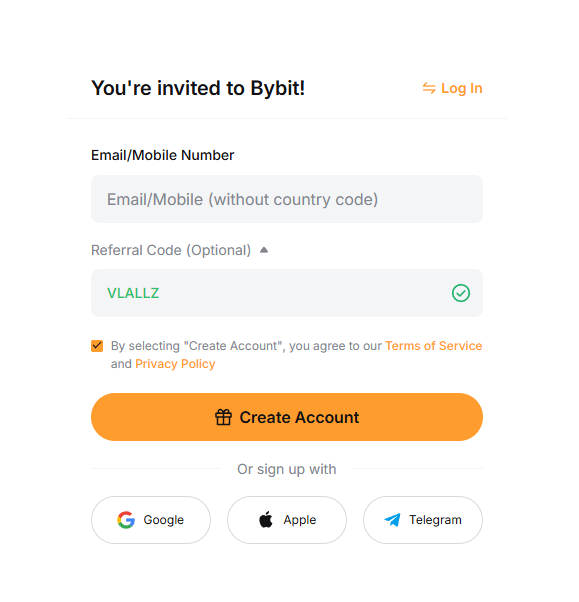
2. 이메일 또는 휴대폰 선택
이메일 또는 휴대폰 번호를 선택하고 가입 정보를 입력합니다.
수수료 할인코드를 사용하지 않는 경우에는
Google, Apple, Telegram 계정을 이용하여
원스톱 가입도 가능합니다.
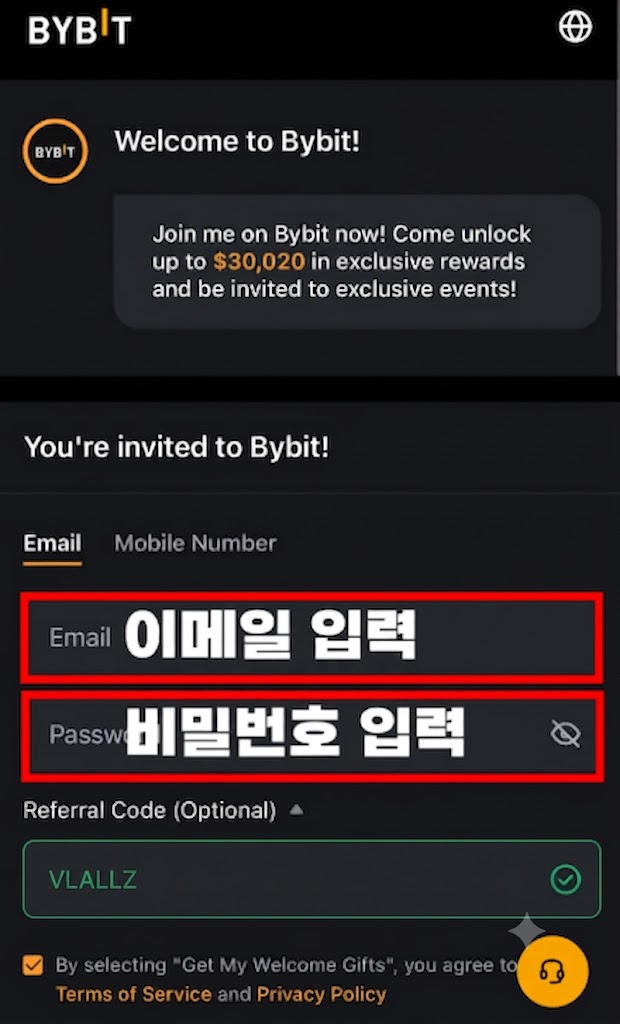
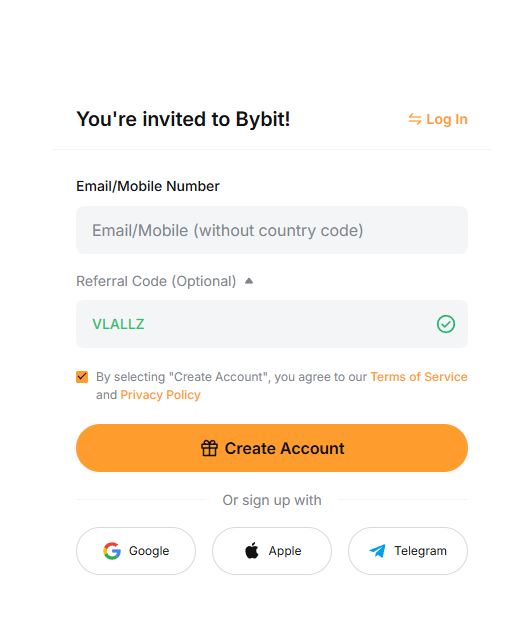
사진 2. 가입 방식 선택
3. 인증코드 입력
이메일 또는 문자로 받은 인증번호를 입력합니다.
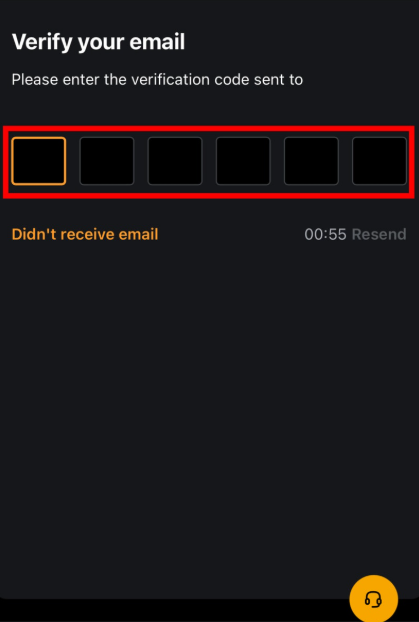
사진 3. 인증번호 입력
4. 비밀번호 설정
영문, 숫자, 특수문자를 조합하여 안전한 비밀번호를 설정합니다.
🟢 8~30자
🟢 대문자 1개 이상 포함
🟢 소문자 1개 이상 포함
🟢 숫자 포함
🟢 특수문자 포함 (!, @, # 등)
비밀번호 설정이 완료되면,
레퍼럴 코드가 정상적으로 입력되어 있는지 확인한 뒤
「Get My Welcome Gift」 버튼을 눌러 다음 단계로 진행합니다.
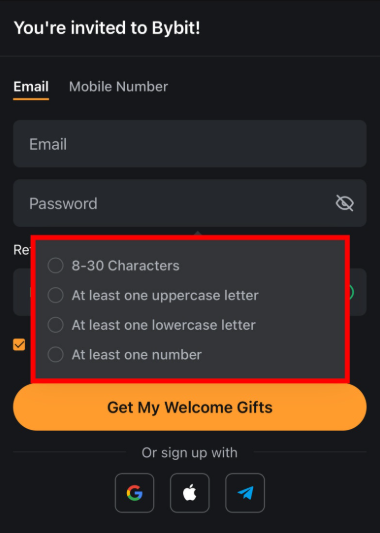
사진 4. 비밀번호 설정
5. 퍼즐 인증 및 이메일 인증코드 입력
퍼즐 인증이 완료되면, 바이비트에서 등록하신 이메일로 6자리의 인증코드가 발송됩니다.
회원가입이 완료됩니다.
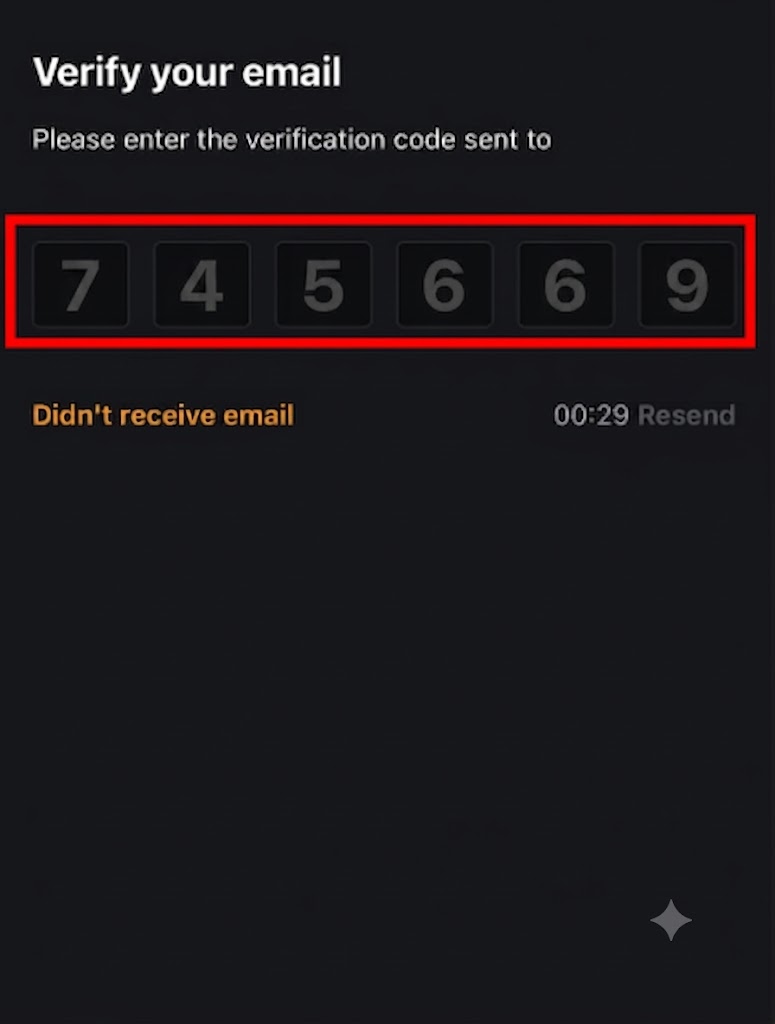
사진 5. 이메일 인증코드 입력
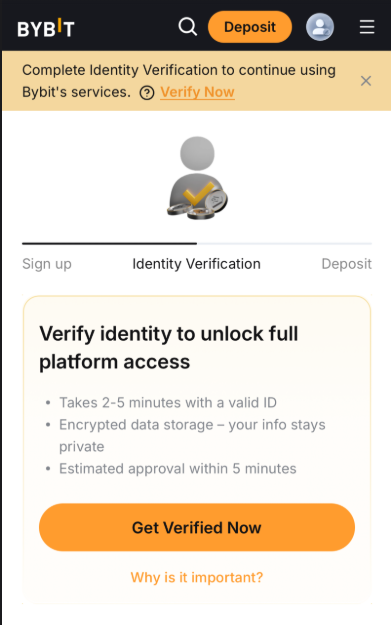
사진 5-2. 회원가입완료
6. 로그인
가입한 계정으로 로그인합니다.
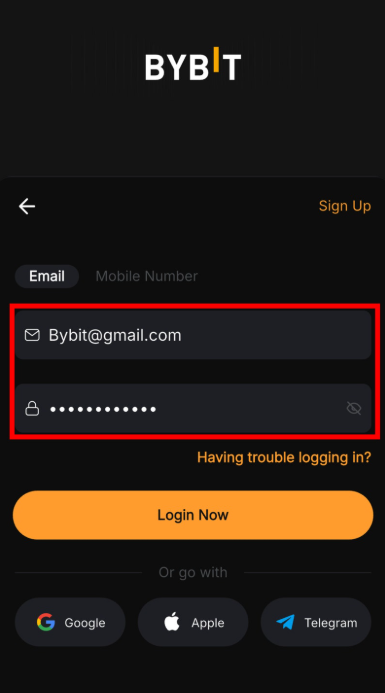
사진 6. 로그인 화면
7. KYC 인증 시작
프로필 메뉴에서 Identity Verification을 선택합니다.
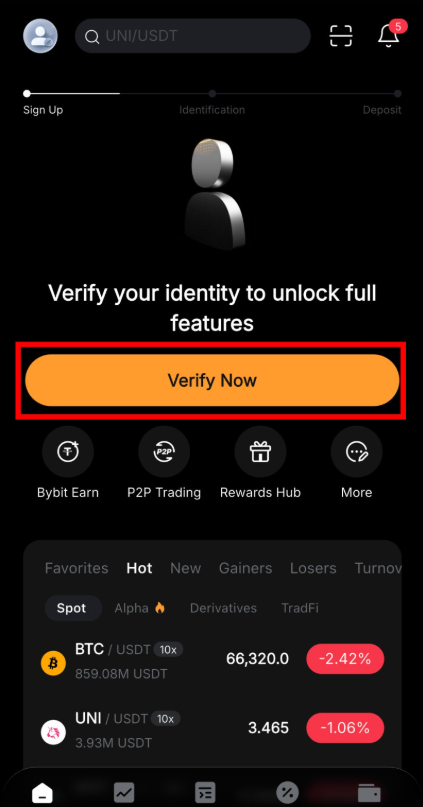
사진 7. KYC 시작
8. 국가 선택
대한민국을 선택한 뒤 다음 단계로 진행합니다.
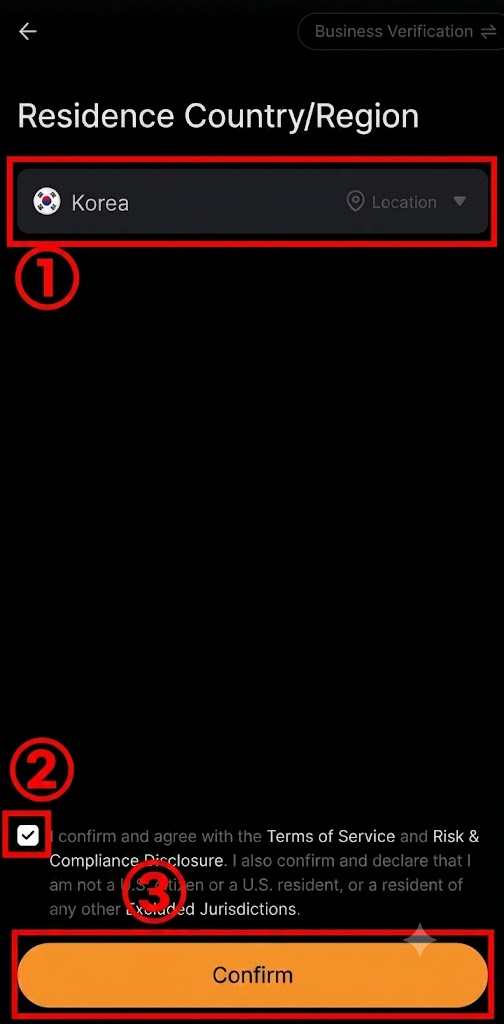
사진 8. 국가 선택
9. 신분증 선택
주민등록증 또는 운전면허증을 선택합니다.
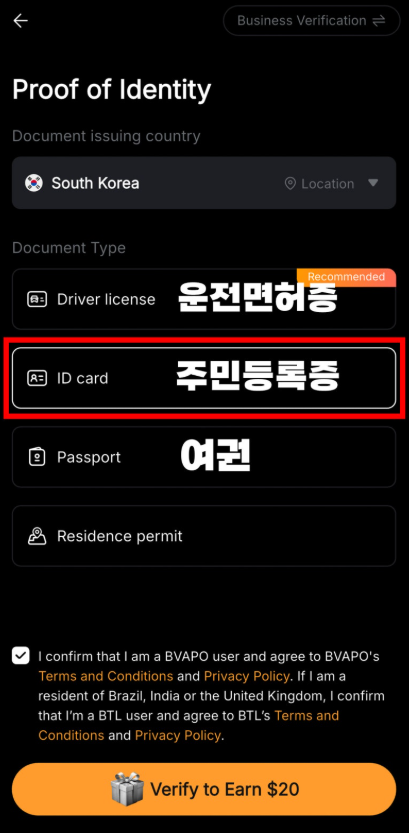
사진 9. 신분증 선택
10. 신분증 촬영
안내에 따라 신분증을 선명하게 촬영합니다.
신분증 종류를 선택한 후,
신분증의 앞면과 뒷면을 각각 촬영하여 업로드합니다.
촬영은 밝은 환경에서 진행하되,
빛 반사나 번짐이 심하지 않도록 주의해주세요.
또한 안내된 촬영 규격에 맞게
신분증 전체가 선명하게 보이도록 촬영해야
원활한 인증이 가능합니다.

사진 10. 신분증 촬영

사진 10-2. 신분증 촬영 완료
11. 얼굴 인증
스마트폰 카메라를 이용하여 얼굴 인증을 진행합니다. 안내에 따라 정면을 바라보고 인증을 완료합니다.

사진 11. 얼굴 인증
12. 인증 정보 제출
모든 정보를 확인한 후 제출 버튼을 눌러 심사를 요청합니다.

사진 12. KYC 제출
13. 심사 진행
바이비트에서 신분증과 얼굴 인증 정보를 확인합니다. 심사 시간은 상황에 따라 달라질 수 있습니다.

사진 13. 심사 진행
14. KYC 완료
인증이 완료되면 계정 이용 범위가 확대됩니다.
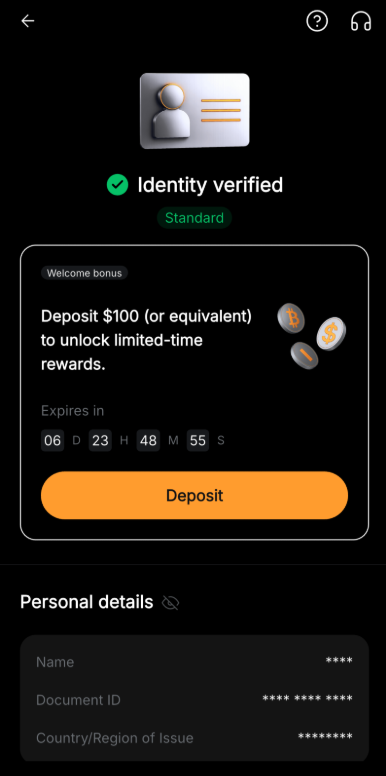
사진 14. 인증 완료
15. Google OTP 설정
계정 보안을 위해 Google Authenticator를 등록하는 것을 권장합니다.
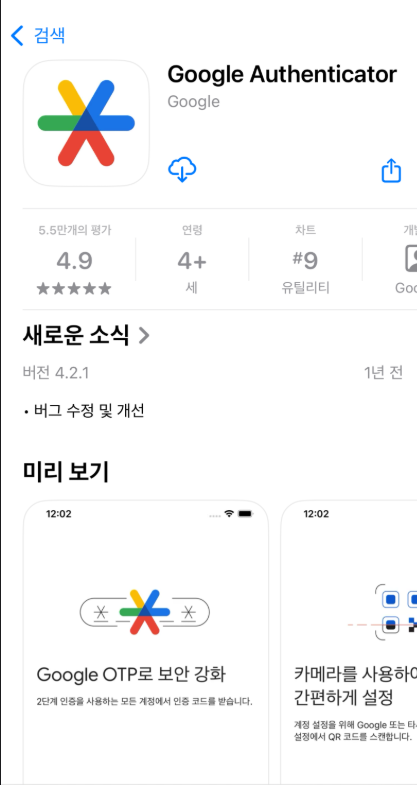
사진 15. Google OTP 설정
16. 보안 설정 확인
이메일 인증과 2단계 인증이 정상적으로 활성화되었는지 확인합니다.
📱 플레이스토어 또는 앱스토어에서
Google Authenticator 앱을 설치합니다.
이후 바이비트 홈 화면 좌측 상단의
프로필 아이콘을 눌러주세요.
프로필 영역 우측에 있는 ▶ 화살표 아이콘을 클릭한 뒤
My Info → Security 항목으로 이동합니다.
Security 영역에 접근하기 위해서는
이메일 인증이 필요합니다.
📧 이메일로 전송된 6자리 인증코드를 입력한 후,
Google 2FA Authentication을 선택하여
다음 단계로 진행합니다.
이미 Google Authenticator 앱을 설치한 상태라면
Continue 버튼을 눌러 계속 진행합니다.
이후 화면에 표시되는 시크릿 키(Secret Key)를 확인한 뒤,
Copy Key 버튼을 눌러 복사해주세요.
① 코드 추가 선택
② 계정명에 BYBIT 입력
③ 내 키 항목에 복사한 시크릿 키 붙여넣기
④ 하단의 추가 버튼 클릭
이제 Google Authenticator에서는
1분마다 자동으로 변경되는 6자리 OTP 코드가 생성됩니다.
생성된 OTP 코드를 바이비트 앱에 입력하면
Google OTP(2단계 인증) 등록이 완료됩니다.

사진 16-1. 보안 설정 메뉴
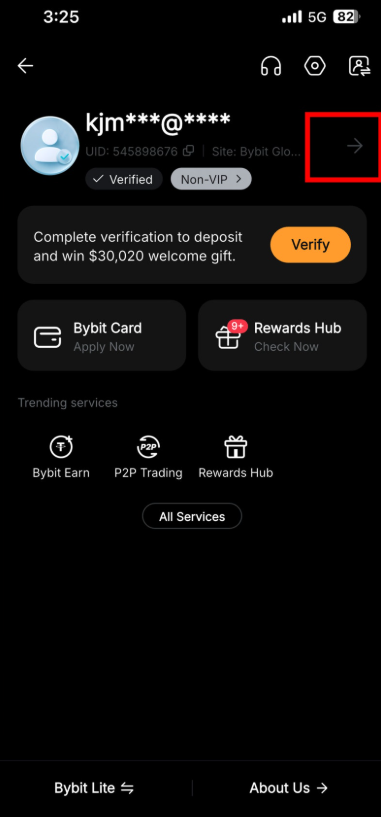
사진 16-2. 이메일 인증 확인
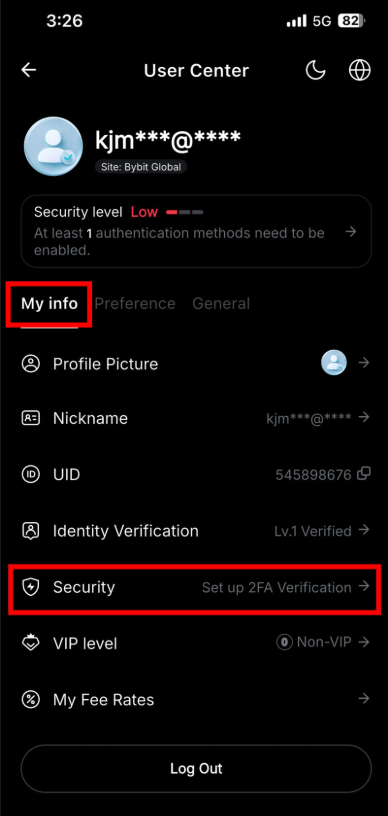
사진 16-3. Google OTP 설정
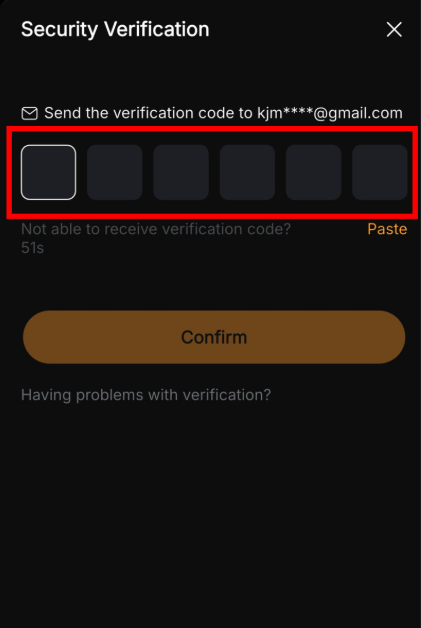
사진 16-4. OTP QR코드 확인
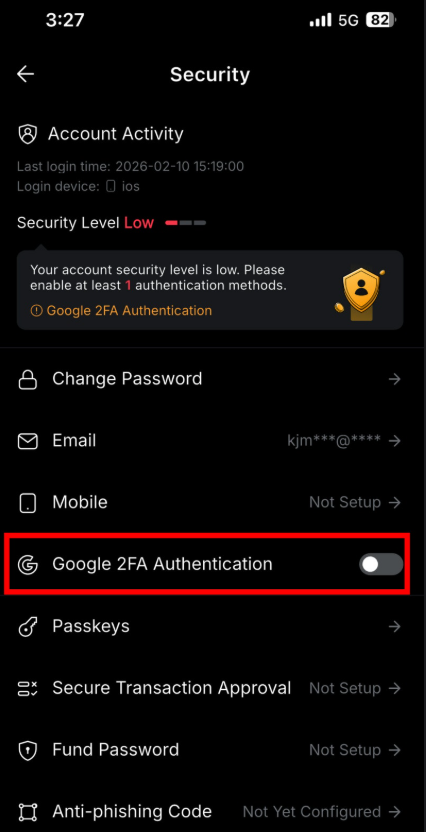
사진 16-5. Google Authenticator 등록
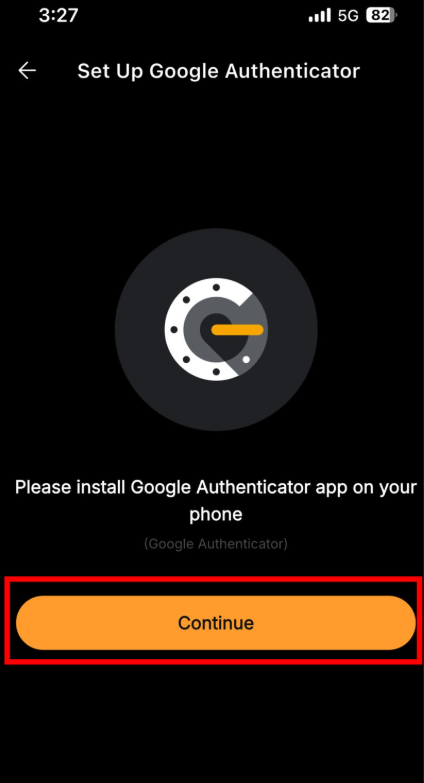
사진 16-6. 백업키 저장
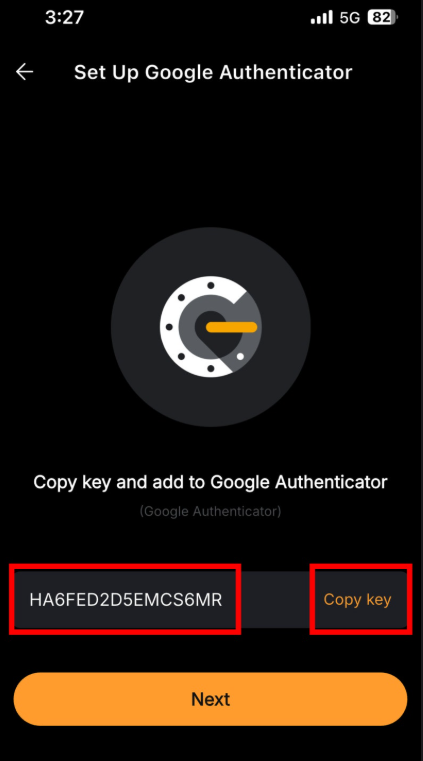
사진 16-7. 인증코드 입력
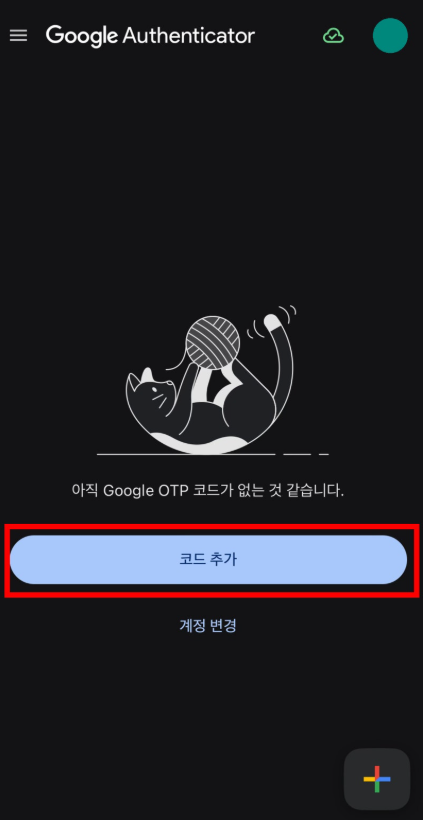
사진 16-8. OTP 활성화
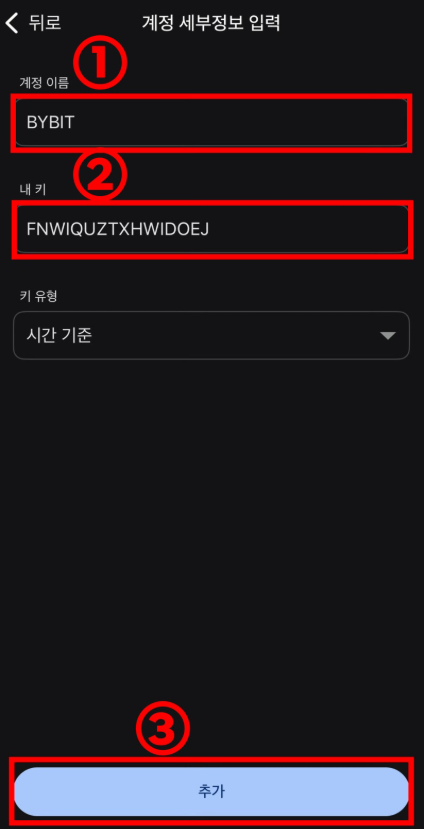
사진 16-9. 보안 설정 확인
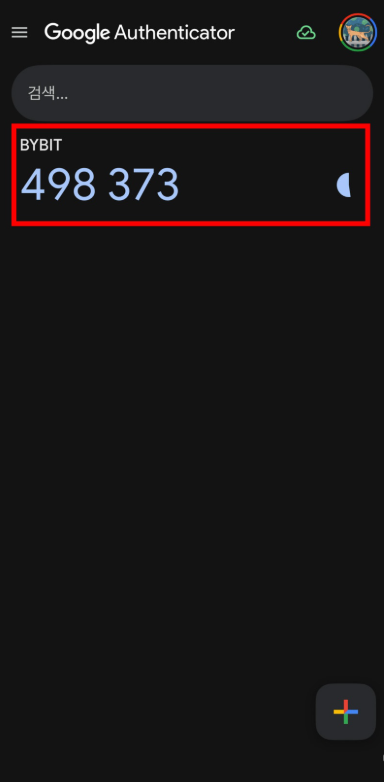
사진 16-10. 보안 완료
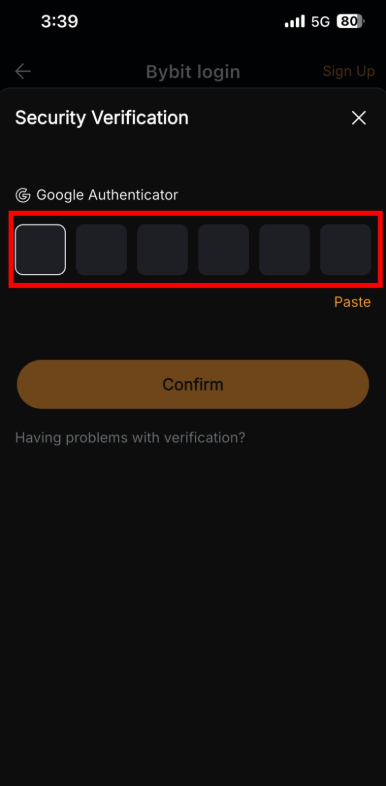
사진 16-11. 보안 설정 최종 완료
17. 입금 메뉴 이동
Assets 또는 Deposit 메뉴를 선택하여 입금 화면으로 이동합니다.
가입과 보안 설정까지 마치셨다면 이제 자금을 입금할 차례입니다.
바이비트는 원화(KRW) 직접 입금이 불가능하기 때문에,
국내 거래소(업비트, 빗썸 등)에서 코인을 매수한 후
바이비트로 전송하는 방식으로 입금합니다.
원화로 매수할 코인은 USDT(테더) 또는 리플(XRP)를 추천합니다.
🟢 USDT (TRC20) - 가장 추천 (수수료 약 1 USDT)
🟢 리플(XRP) - 전송 속도가 매우 빠르고 수수료가 저렴합니다.
🔴 비트코인(BTC), 이더리움(ETH)도 가능하지만
수수료가 높아 추천하지 않습니다.
① 바이비트 앱 또는 웹 로그인
② 우측 상단 [자산] → [입금] 클릭
③ 입금할 코인 선택 (예 : USDT)
④ 네트워크 선택 (매우 중요)
⑤ 입금주소 복사
국내 거래소에서 USDT(TRC20)으로 출금했다면
바이비트에서도 반드시 TRC20 입금 주소를 선택해야 합니다.
ERC20 / BEP20 / TRC20 등 네트워크가 다르면
자산이 복구되지 않을 수 있습니다.
🚨 반드시 두 번, 세 번 이상 확인한 후 출금하세요.
① 업비트 또는 빗썸에서 출금 메뉴 선택
② 바이비트 입금주소 붙여넣기
③ 네트워크 동일 여부 확인
(TRC20 ↔ TRC20)
④ 출금 금액 입력
⑤ 카카오페이 또는 2차 인증 진행
🟢 USDT(TRC20) : 보통 1~7분
🟢 리플(XRP) : 보통 30초~3분
바이비트 [자산] 메뉴에서
입금 내역을 확인할 수 있습니다.
리플(XRP)로 입금한 경우에는
바이비트의 Convert 기능을 이용하여
USDT 또는 거래할 코인으로 교환하면 됩니다.
거래소 간 전송 시에는
10 USDT 정도의 소액을 먼저 보내
정상적으로 도착하는지 확인하는 것을 권장합니다.
정상 입금이 확인된 후
본 금액을 전송하는 것이 가장 안전합니다.
1 USDT 수수료를 아끼려다가
전액을 잃는 사례도 있으므로 반드시 테스트 전송을 권장합니다.

사진 17. 입금 메뉴
본 페이지는 바이비트 가입 절차를 이해하기 위한 정보 제공용 가이드입니다.
거래소 화면은 업데이트에 따라 변경될 수 있으며, 투자 손실에 대한 책임은 이용자 본인에게 있습니다.